lunes, 17 de diciembre de 2007

GrAfIcOs En ExCeL

Se captura en una hoja de excel los datos de alumnos aprobados y reprobados de dos grupos,despues se hace clic en el icono de graficos damos siguente y seleccionamos el rango de datos en la tabla, damos clic a siguiente y posteriormente a finalizar.


Pasos para crear una grafica:
Despues de haber elaborado la tabla de datos damos click en el icono que muestra los graficos y seguimos los pasos que en este se muestra, hasta que el cuadro que aparece nos muestre laopcion de finalizar, damos clic a la misma y ya.


mOvEr O cOpIaR hOjAs

De la misma manera que existen varias formas de insertar y eliminar hojas, existen diferentes maneras para mover y copiar hojas. Se puede mover hojas una o mas hojas en el mismo libro e incluso en diferentes libros.


Para mover o copiar hojas:
1. Abre el libro que recibira las hojas.
2. Cambia al libro que desees mover o copiar, y acontinuacion selecciona las hojas.
3. En el menu Edicion, haz clic en mover o copiar hoja.
4. En el cuadro al libro haz clic en el libro que recibira las hojas.
NOTA: Para mover o copiar las hojas seleccionadas en un nuevo libro, haz clic en nuevo libro.

5. En el cuadro Antes de la hoja, haz clic en la hoja adelante de la que deseas insertar las hojas copiadas o movidas.
6. Para copiar las hojas en vez de moverlas, activa la casilla de verificacion "Crear una copia".
(Para realizar el paso 3, tambien puedes dar clic derecho en las etiquetas de las hojas. Al hacer clic en la misma opcion mover o copiar hojas aparecera el cuadro mover o copiar.).
La forma mas facil de mover hoajas es dar clic y mantener presionado para arrastrar la hoja a la ubicacion deseada. Algo muuy importante que se debe tomar en cuenta es que si se mueve una hoja de calculo, las operaciones o graficas que esten basados en datos de la misma se pueden volver impresisos o erroneos, por lo que hay que tener cuidado con las hojas que moveran o copiaran.


OCULTAR Y MOSTRAR HOJAS


Para ocultar:

1. Selecciona ls hojas u hoja que quieres ocultar.
2. En el menu formato, selecciona la opcion Hoja y despues da clic en Ocultar. Las etiquetas desapareceran.


Para mostrar:
1. Simplemente ve al menu Formato, selecciona la opcion Hoja y da clic en mostrar...
2. Aparecera un cuadro mostrar con las hojas que actualmente estan ocultas, selecciona las que quieres mostrar y da clic en aceptar.


Seleccion y edicion de hojas:
Para seleccionar una hoja:
Hacer clic en la etiqueta de la hoja.
Para dos o mas hojas adyacentes:
Hacer clic en la etiqueta de la primera hoja y, a continuacion mantener presionada la tecla Shift y hacer clic en la ultima etiqueta de la hoja.
Para dos o mas hojas no adyacentes:
Hacer clic en la etiqueta de la primera hoja y mantener presionado la tecla Ctrl y hacer clic en las etiquetas de las demas hojas.
Para todas las hojas de un libro:
Hacer clic derecho sobre cualquier etiqueta y elegir laopcion "Seleccionar todas las hojas"en el menu contextual.

lunes, 10 de diciembre de 2007

InSeRtAr UnA nUeVa HoJa

Para insertar una hoja

1. Hacer clic en el boton derecho del mouse sobre la pestaña de una hoja
2. Seleccionar del menu contextual la opcion insertar
3. Seleccionar icono de hoja de calculo


Para insertar varias hojas


1. Manten presionada la tecla MAYUS (shift) y, a continuacion, selecciona tantas etiquetas de hoja de calculo existentes como las que deseas agregar tres hojas, simplemente selecciona tres hojas.
2. Con el boton secundario del raton selecciona la opcion insertar del menu contextual.
3. Selecciona el icono hoja de calculo
o
1. Selecciona tantas hojas como desee agregar.
2. Selecciona la opcion hoja de calculo del menu insertar.


Eliminar hojas:

Este proceso implica borrar hojas que puedan tener informacion y que esta se pueda perder definitivamente, por lo que se debe tener cuidado al momento de realizar este proceso.
El procedimiento es muy parecido:
1. Selecciona las hojas que desees eliminar
2. En el menu Edicion has clic en eliminar hoja
o
1. Selecciona las hojas que desees eliminar
2. con el boton derecho del mouse selecciona la opcion eliminar.


cambiar el nombre a una hoja


Para cambiar el nombre a una hoja sigue cualquiera de los siguientes pasos:
1. Selecciona la hoja a la que le cambiaras el nombre
2. Con el boton secundario del mouse selecciona del menu contextual la opcion Cambiar nombre.
3. Escribe nuevo nombre y presiona Enter.
o
1. Da doble clic en la etiqueta de la hoja a la que deseqas renombrar
2. Escribe el nuevo nombre y presiona Enter.

Nota: Esta opcion tambien se puede localizar en el menu Formato en la opcion hoja.


Agregar color a las etiquetas de las hojas


Se puede cambiar la presentacion de las etiquetas distinguiendo las por algun color.

1. En el menu formato selecciona la hoja y acontinuacion has clic en color de etiqueta. Tambien puedes hacer clic en el boton secundario del mouse en la etiqueta hoja y a continuacion en color de etiqueta.
2. Elije el color que deses y has clic en aceptar.


Establecer fondo a una hoja


Una hoja tambien puede tener una imagen de fondo, o un relleno solido, para el caso de las hojas que contienen datos. para establecer un fondo sigue los siguientes pasos:


1. Haz clic en la hoja que desees agregar un fonfo o trama
2. En el menu Formato Selecciona hoja y acontinuacion has clic en fondo...
3. Selecciona el archivo de graficos que vas a utilizar como trama de fondo el fondo se repetira hasta rellenar una hoja.
Para eliminar , el fondo, podras hacer los pasos 1 y 2 solo notaras que el menu cambia, el lugar donde estaba fondo ahora lo ocupa Eliminar Fondo.


miércoles, 5 de diciembre de 2007

Mostrar un escenariO

Cuando se muestra un escenario, se cambian los valores de las celdas guardadas como parte de ese escenario.

1.-En el menu herramientas, elije escenarios.
2.-Haz clic en el nombre del escenario que desee presentar.
3.-Haz clic en mostrar y mostrar un escenario
Si se mantiene el nombre original de un escenario despues de haber hecho cambios en el mismo, los nuevos valores de las celdas cambiantes sustituiran a los valores del escenario original.

1.-En el menu herramientas, elige escenarios.
2.-Haz clic en el nombre del escenario que desees modificar y, a continuacion, haz click en modificar.
3.-Hacer los cambios que desees.
4.-En el cuadro de dialogo valores del escenario, introduce los valores que desees para las celdas cambiantes.
5.-Sigue uno de estos procedimientos:

Para guardar los cambios, haz click en aceptar.
Para regresar al cuadro de dialogo administrador de escenarios sin cambiar el escenario actual, haz click en cancelar.

Eliminar un escenario

1.-En el menu herramientas, elije escenarios.
2.-Haz click en el nombre del escenario que desee eliminar y, a continuacion, haz click en eliminar.


Crear un informe de informe de escenario.

1.-En el menu herramientas, elije escenarios.
2.-Haz click en resumen.
3.-Haz click en resumen o tabla dinamica.
4.-En el cuadro celdas resultantes, escribe las referencias de las celdas que hacen referencia a las celdas cuyos valores cambian los escenarios.
Separa las referencias multiples mediante comas.

EscenariOs

Un escenario es un conjunto de valores que excel guarda y puede sustituir automaticamente en la hoja de calculo. Los escenarios se pueden utilizar para prever el resultado de un modelo de hoja de calculo. Puedes crear y guardar diferentes grupos de valores en una hoja de calculo.

Pasos:

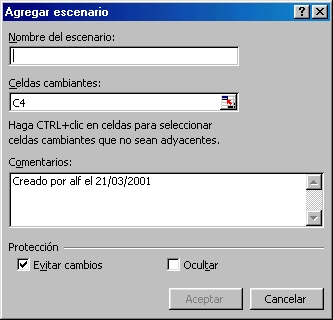
1.- menu herramientas, seleccionar escenarios.
2.- hacer clic en agregar.
3.- en el cuadro nombre de escenario, escribir un nombre para el escenario.
4.- en el cuadro celdas cambiantes, introducir las referencias de las celdas que se desea cambiar.

Para preservar los valores originales de las celdas cambiantes, crea un escenario que utilize los valores originales de las celdas antes de crear escenarios que cambien valores.

5.- En proteger seleccionar las opciones deseadas.
6.- hacer clic en aceptar.
7.- en el cuadro de dilogo valores del escenario, introducir los valores que se desean para las celdas cambiantes.
8.- para crear el escenario, hacer clic en aceptar.
9.- si se desea crear escenarios audicionales, hacer clic en nuevo, agregar y repetir el procedimiento.
Cuando terminemos de crear los escenarios, elegimos aceptar y hacemos clic en cerrar en el cuadro de dialogo administrador de escenarios.


martes, 4 de diciembre de 2007

EstilO persOnaLizadO

Crear un estilo personalizado para que puedas modificar el formato de los datos contenidos en las celdas.

El estilo debe tener las siguientes caracteristicas:

1.-Numero estandar
2.-Fuente Tahoma, tamaño 12, color azul
3.-Alineacion:Cetrar horizontal y centrar vertical.
4.-Bordes: izquierdo, derecho, superior e inferior.
5.-Tramas: con sombreado gris.


Pasos:

Menu herramientas, seleccionar macro y dar clic en grabar nueva macro.
Posicionar el raton en la celda A1 y dar clic derecho seleccionar formato de celdas.
En fuente: seleccionar Tahoma, tamaño 12, color azul.
En alineacion: Cetrar horizontal y centrar vertical.

En bordes: izquierdo, derecho, superior e inferior.
En tramas: con sombreado color gris.
Dar clic en aceptar.
Ir a herramientas, seleccionar macro y dar clic en detener.

ejerciciO: bOleta de calificaciOnes

Elabora una practica para que captures tus calificaciones parciales de las asignaturas de 4to semestre.
La practica debe contener los siguientes datos:


1.- Asignatura

2.- 1º parcial

3.- 2º parcial

4.- 3º parcial

5.- Promedio


Captura todas las asignaturas que corresponde a 4to semestre y asignale a cada una las calificaciones parciales, tanto aprobatorias como reprobatorias.

Obten el promedio para cada una de las asignaturas, utilizando formulas o funcioes.

Lo importante de esta practica es, que asignes un formato condicional para que al capturar u obtener una calificacion menor que 6, esta calificacion aparesca en rojo.


Para poner el formato condicional sombreamos celdas con valores numericos, y vamos a menu formato seleccionamos formato condicional y escribimos o seleccionamos la condicion segun nos sea factible en nuestra tabla, en el segundo rectangulo seleccionamos la opcion menor que y en el tercero escribimos el valor 6, damos agregar y aceptar.

miércoles, 28 de noviembre de 2007

NoMiNa

Pasos para crear nomina en excel

La nomina debera contener los siguientes datos:

numero de empleado
nombre
sueldo diario
dias trabajados
sueldo base
otras persepciones
IMSS
ISPT
Total de percepciones
Total de deducciones
Sueldo neto

Captura 10 datos para cada uno de los aspectos de arriba
En el numero de empleado asigna un numero del 1 al 10
En el nombre asigna una nombre y apellido a cada empleado
En sueldo diario asigna un sueldo diario a cada uno de los empleados
En dias trabajados escribe un numero del 4 al 6
En sueldo base es igual a sueldo diario * dias trabajados
En otras persepciones asignale un dinero extra ganado por otros rubros
IMSS equivale al 5% del sueldo base
ISPT Equivale al 10% del sueldo base
Total de percepciones equivale a la suma de sueldo base y otras persepsiones
total de deducciones es IMSS+ISPT
Sueldo neto es igual al Total de percepciones - el Total de deducciones
Despues de esto asignale un formato numerico a cada uno de los datos segun corresponda
Colocar bordes, tramas y alineacion para darle forma a la nomina.
Al terminar presionar la tecla imprim pant y pegarla en paint Guardarla y subirla al bogger ok?


Crea hoja de calculo para elaborar una nomina sencilla donde utilices los distintos formatos: numerico, bordes, tramas , fuentes y alineacion.

martes, 27 de noviembre de 2007

EjErCiCiO: fOrmatO perzOnalizadO

Crear un formato personalizado al teclear una fecha

1.- Escribimos en la celda deseada la fecha por ejemplo 27-11-07 que es donde se establacerá el formato deseado y damos enter

2.- En la celda donde se escribio la fecha le damos clic derecho y seleccionamos formato de celdas

3.- Seleccionamos la pestaña numero y en la categoria hacemos clic en personalizada

4.- En donde dice tipo escribimos lo siguiente: dddd "de" mmmm "del" aaaa.

5.- Despues de escribir lo anterior hacemos clic en aceptar y queda lista nuestro formato de fecha personalizado.

lunes, 26 de noviembre de 2007

pagina 55

¿Para que sirve un numero?
Para asignar una notacion especial a las celdas que contengan numeros.

¿Cuales son los dos metodos para cambiar el alto de una fila y el ancho de una columna?
Selecciona el menu formato el comando fila despues dicho comando nos despliega al comando alto y es ahi donde aparece una ventana donde se ajusta la medida deseada. Para el ancho de una columna igualmanera menu formato comando columna aprarce una ventana y ahi seleccionamos la medida deseada.

Con la barra de herramientas ¿que tipos de fuentes se pueden aplicar?
Tipo de letra, estilo, tamaño, color subrayado, negritas, cursuva.

¿Que ventaja se tiene al usar estilo?
No se tiene que vover a configurar la hoja si ya lo hicimos una vez.

¿Cual es el objeto de los autoformatos?
Dar una presentacion.

miércoles, 21 de noviembre de 2007

Hipervínculo

Un hipervínculo nos sirve para ir a otra parte del libro o incluso, enviar e-mails, abrir una pagina web o a brir cualquier tipo de archivo. De la misma forma tambien podemos hacer un hipervinculo en una celda, una imagen, grafico o cualquier otro objeto que tengamos en el libro.


PASOS PARA CREAR UN HIPERVÍNCULO


1.- lo primero que se debe hacer es presionar clic derecho en el objeto que se le aplicará el hipervinculo


2.- seleccionamos hipervinculo y nos aparecerá la ventana donde podemos especificar las opciones de nuestro nuevo hipervinculo.


TIPOS DE HIPERVÍNCULOS

Archivo o pagina web existente: sirve para hacer el vinculo a una pagina web de las que hayamos visitado previamente o tambien podemos agregar la direccion de otra web.

PaSoS a SeGuIr PaRa AgReGaR uNa MaCrO cOmO eLeMeNtO dE mEnÚ

1.- haz clic en herramientar de la barra de menus, haz clic en personalidad.

2.- seleccionar la pestaña comandos, de las categorias seleccionada macros.

3.- de los comandos, selecciona personalizar elemento de menu

4.- arrastrar la seleccion a herramientas la barra de menus, luego señala justo debajo de la ultima opcion del menu; pero no sueltes el boton del mouse.

5.- soltar el boton del mouse.

6.- con el menu herramientas todavia abierto, haz clic con el boton derecho del mouse sobre personalizar elemento de menu &, escribe el nombre que desees asignarle y luego haz clic en asignar macro.

8.- finalmente, da clic en aceptar y luego cerrar.


PASOS PARA ELIMINAR UNA MACRO


1.- Hacer clic en la barra de herramientas de menú

2.- seleccionar personalizar

3.- seleccionar la pestaña barras de herramientas.

4.- dar clic en barra de menus de la hoja para seleccionarla.

5.- dar clic en el boton reestablecer para eliminar el elemento personalizado.


EJERCICIO DE MACROS
Crear una macro para asignar un pie de página a una hoja de excel con ctrl+p
Llevar a cabo los pasos para grabar una nueva macro:
1.- menu, herramientas macros y seleccionar grabar nueva macro
2.- clic en menu, ver encabezado y pie de pagina, seleccionar pie da pagina
en el centro escribir nuestro nombre y ala derecha la fecha
3.- hacer clic en aceptar
4.- detener la macro
5.- escribir lo que queramos en la hoja y despues en menu archivo hacer clic en bista preliminar y aparecera nuestro pie de pagina.


martes, 20 de noviembre de 2007

PaSoS pArA cReAr UnA nUeVa MaCrO

1.- Trasladarse ala celda A1 (puede ser cualquier otra).

2.- Dar clic en el menú herramientas, seguido por la opcion macro.

3.- Seleccionar la opcion grabar nueva macro.

4.- aparece la siguiente pantalla.

5.- donde dice nombre de la macro aparecerá el nombre que llevara la macro, en este caso macro1. Si deseas cambiar el nombre escribe uno nuevo, pero se recomienda dejar el que asigna excel.
6.- En la opcion metodo abreviado aparece que se activara con la tecla control (ctrl) + la letra que le indiques, da clic en la casilla de verificación (cuadrit0) y escribe una letra, por ejemplo una letra "a" (en minusculas).
7.- La macro se activara cuando esta lista por la tecla ctrl + a.

8.- Da clic en el botón aceptar. windows empezara a grabar todos los pasos en la macro1.


9.- Realiza las acciones que desees que se graben en tu macro.

10.- Presiona el botón detener grabación.

11.- Tu macro ha sido creada y grabada.


miércoles, 14 de noviembre de 2007

ImPlEmEnTaR oPeRaCiOnEs AuToMaTiZaDaS eN lA eLaBoRaCiOn De HoJaS dE cAlCuLo

MACROS:
Las macros son grupos de instrucciones que tienen un seguimiento cronológico usadas para economizar tareas; una macro no es más que un conjunto de instrucciones tales como "borrar archivo", "añadir registro", etc., y que se almacenan en una ubicación especial.
¿cual es la intencion de crear una macro?
aprender a crear y manejar macros adecuadamente, para guardar en todas las tareas repetitivas que hacemos seguido y que requieren una serie de pasos.
cuando sea crea una macro hay que indicar basicamente dos cosas
1.- la accion que se debe realizar cuando se ejecuta la macro.
2.- la forma en que se ejecuta la macro.

martes, 6 de noviembre de 2007

ejercici0 1.1.4

Indica la orientacion de l ahoja Horizontal, la calidad de impresion alta y el tamaño del papel carta.
archivo, configurar pagina, seleccionamos la pestaña pagina y damos clic a la opcion horizontal y en la parte de abajo del cuadro seleccionamos el tamaño del papel carta y en calidad de impresion alta.
Definir los margenes de 2cm de cuatro lados. Para que el encabezado y el pie de pagina sea de 1.5 cm.
archivo configurar pagina, seleccionamos la pestaña de margenes y acomodamos el margen de la hoja y de igual manera para los margenes del encabezado y pie de pagina.
Centrar la pagina horizontal y verticalmente.
archivo, configuracion de pagina, en la pestaña de margenes habilitar las dos casillas que estan al final del cuadro que nos indican centrar vertical y horizontalmente la hoja.
Cambiar el encabezado al centro debe aparecer la fecha y al lado derecho la hora.
clic en menu ver, encabezado y pie de pagina seleccionar la pestaña encabezado y pie de pagina, hacer clic al boton personalizar encabezado y seleccionar la opcion centrado y cambiar el encabezado, ahi ponemos la fecha haciendo clic al icono que nos indica y del lado derecho seleccionamos el icono de la hora.
Cambiar el pie de pagina. De lado derecho debe decir Pagina, numero de paginas y numero total de paginas, al lado izquierdo escribir nombre completo.
clic en ver, encabezado y pie de pagina, personalizar encabezado seleccionar la opcion que os indica la colocacion del pie de pagina en este caso seria derecho, escribimos pagina y damos clic al icono de numero de paginas, en el lado izquierdo ecribir nombre completo y damos aceptar.
El formato de encabezado y pie de pagina debe ser arial de 8 puntos negrita.
cuando se va a cambiar el formato damos clic a la opcion personalizar encabezado o pie de pagina damos clic a el icono de fuente A y seleccionamos la opcion de arial, en la pestaña de estilo seleccionamos negrita y en la de tamaño elegimos el numero 8, para ambos casos.
Define el area de impresion con las celdas que contiene datos.
Sombrear las celdas que tienen datos y hacer clic en archivo, area de impresion y establecer area de impresion.
Cambiar el tipo de letra de arial de 10 puntos a arial de 26 puntos.
Sombrear las celdas con datos y hacer clic en el tamaño de fuente y seleccionar el numero 26.
Utilizar vista preliminar para revisar la hoja a imprimir.
hacemos click en archivo y vista preliminar o en el icono de vista preliminar.
Cambiar los saltos de pagina.
clic en menu ver seleccionar saltos de pagina hacer cambios necesarios y cambiar lo que nos piden
Mostrar la hoja ampliada con zoom.
Hacer clic en vista preliminar y seleccionar la pestaña de zoom.
Configurar la impresora que te indique el profesor.
clic en archivo imprimir seleccionar la impresora solicitada.
Imprimir las hojas que el profesor te indique.
Despues de seleccionar la impresora solicitada damos clic en aceptar.

lunes, 5 de noviembre de 2007

1.1.3

¿Como se determina que se imprima de forma horizontal?
R=archivo, configurar pagina, y seleccionamos la orientacion horizontal, damons clic en aceptar.
¿Se puede centrar automaticamente la seleccion dentro de la hoja?R=No¿Que se hace para`personalizar el pie de pagina?
R=no
¿Como se le cambia el tipo de letra a un encabezado?
R=barra de formato, fuente y seleccionamos el tipo de letra.
¿Para que sirve la vista preliminar?
R= para ver como va a quedar, antes de ejecutar la accion.
¿Como se especifica que se imprima mas de una copia?
R=Archivo, imprimir,en la seccion de copias elegir el numero de copias con las flechitas.
¿En donde se determina que se impriman solo algunas hojas?
R=En archivo, imprimir, clic al boton de propiedades, en la pestaña de presentacion seleccionar cunatas paginas por hoja queremos imprimir.

1.1.2 c0nfigurar La página de exCeL

Configurar página:
Esta herramienta te permitirá realizar algunos cambios para que la impresión se ajuste a unos parámetros (orientación y tamaño de papel, márgenes, etc.). Puedes acceder a ella desde la ventana de vista preliminar o haciendo clic en Menú Archivo > Configurar página. Te aparecerá un cuadro de diálogo que consta de cuatro pestañas. Vamos a verlas una por una.


La primera pestaña se denomina Página. En ella puedes configurar los siguientes parámetros: 1. Orientación del papel: vertical u horizontal. (En la impresora se colocará el papel siempre de la misma forma). 2. Escala. Ésta es una útil herramienta que nos permitirá comprimir o extender el área de impresión para que se ajuste al tamaño de papel de nuestra impresora. Podemos elegir entre un factor de escala (100%, 50%, 200%,...) o bien ajustar automáticamente la hoja en un número de páginas específico (una página de ancho por una de alto hará que la hoja se imprima en una sola página de papel). 3. Tamaño de papel. En la lista aparecen los formatos de papel admitidos por nuestra impresora. Elige el formato con el que vayas a imprimir.


En la pestaña Márgenes tienes otras opciones de configuración:
1. En esta ficha podrás modificar los márgenes superior, inferior, derecho e izquierdo de las hojas que vas a imprimir. Las medidas están expresadas en centímetros.
2. Si la hoja posee encabezado y/o pie de página, también podremos indicar a cuántos centímetros del borde del papel queremos que se sitúen.
3. Puedes utilizar las opciones de centrado en página
para que los datos aparezcan centrados tanto vertical como horizontalmente.


En la pestaña Encabezado y pie de página, puedes ver una vista preliminar de estos dos elementos. El encabezado siempre se sitúa arriba de la página y se utiliza normalmente como membrete, aunque también puedes utilizarlo para otras funciones como nombre de archivo, fecha, hora, etc. Puedes definirlo si haces clic en el botón 'Personalizar encabezado. Por su parte, el pie de página siempre aparece en la parte inferior y suele utilizarse para numerar las páginas, aunque también, como en el caso anterior, se le pueden dar otras utilidades (fecha, hora, etc.). Para definirlo haz clic en el botón 'Personalizar pie de página'.


La pestaña Hoja posee algunas opciones avanzadas de impresión. Activa la casilla 'Líneas de división' para imprimir las líneas que delimitan cada celda de la hoja. Activa 'Blanco y negro' si has utilizado colores en la hoja y vas a utilizar una impresora en blanco y negro. Activa 'Calidad de borrador' para realizar una impresión rápida pero con poca calidad de la hoja. Activa 'Títulos de filas y columnas' para imprimir los números de filas y las letras de las columnas.


En cualquiera de las pestañas que hemos visto se sitúan tres botones en la parte derecha. 'Vista preliminar' te permitirá ir directamente a la pantalla de vista previa que hemos explicado anteriormente y así podrás ver los efectos de los cambios efectuados en la configuración de página. 'Opciones' abrirá el cuadro de diálogo de la impresora predeterminada con la que vas a imprimir.


miércoles, 31 de octubre de 2007

Ejercici0 1.1.1

instruccion: identifica en el siguiente diagrama, los elementos que componen la pantalla de excel


barra de titulo
Contiene el nombre del documento sobre el que se está trabajando en ese momento. Cuando creamos un libro nuevo se le asigna el nombre provisional Libro1, hasta que lo guardemos y le demos el nombre que queramos. En el extremo de la derecha están los botones para minimizar ,restaurar y cerrar .


barra de acceso rapido

La barra de acceso rápido contiene las operaciones más habituales de Excel como Guardar
, Deshacer o Rehacer.


barra de opciones
La Banda de opciones contiene todas las opciones del programa agrupadas en pestañas. Al hacer clic en Insertar, por ejemplo, veremos las operaciones relacionadas con la inserción de los diferentes elementos que se pueden crear en Excel.
Todas las operaciones se pueden hacer a partir de estos menús. Pero las más habituales podríamos añadirlas a la barra de acesso rápido como hemos visto en el punto anterior.
En algunos momentos algunas opciones no estarán disponibles, las reconocerás porque tienen un color atenuado.
Las pestañas que forman la banda pueden ir cambiando según el momento en que te encuentres cuando trabajes con Excel. Está diseñada para mostrar solamente aquellas opciones que te serán útiles en cada pantalla.


barra de formulas
Nos muestra el contenido de la celda activa, es decir, la casilla donde estamos situados. Cuando vayamos a modificar el contenido de la celda, dicha barra variará ligeramente.


barrra de etiquetas
Permite movernos por las distintas hojas del libro de trabajo.

Barra de desplazamiento
Permiten movernos a lo largo y ancho de la hoja de forma rápida y sencilla, simplemente hay que desplazar la barra arrastrándola con el ratón, o hacer clic en los triángulos.

martes, 30 de octubre de 2007

h0ja eLectr0nica de caLcuLo


Una hoja de cálculo es un programa que permite manipular datos numéricos y alfanuméricos dispuestos en forma de tablas (la cual es la unión de filas y columnas). Habitualmente es posible realizar cálculos complejos con fórmulas y funciones y dibujar distintos tipos de gráficas.