lunes, 17 de diciembre de 2007

GrAfIcOs En ExCeL

Se captura en una hoja de excel los datos de alumnos aprobados y reprobados de dos grupos,despues se hace clic en el icono de graficos damos siguente y seleccionamos el rango de datos en la tabla, damos clic a siguiente y posteriormente a finalizar.


Pasos para crear una grafica:
Despues de haber elaborado la tabla de datos damos click en el icono que muestra los graficos y seguimos los pasos que en este se muestra, hasta que el cuadro que aparece nos muestre laopcion de finalizar, damos clic a la misma y ya.


mOvEr O cOpIaR hOjAs

De la misma manera que existen varias formas de insertar y eliminar hojas, existen diferentes maneras para mover y copiar hojas. Se puede mover hojas una o mas hojas en el mismo libro e incluso en diferentes libros.


Para mover o copiar hojas:
1. Abre el libro que recibira las hojas.
2. Cambia al libro que desees mover o copiar, y acontinuacion selecciona las hojas.
3. En el menu Edicion, haz clic en mover o copiar hoja.
4. En el cuadro al libro haz clic en el libro que recibira las hojas.
NOTA: Para mover o copiar las hojas seleccionadas en un nuevo libro, haz clic en nuevo libro.

5. En el cuadro Antes de la hoja, haz clic en la hoja adelante de la que deseas insertar las hojas copiadas o movidas.
6. Para copiar las hojas en vez de moverlas, activa la casilla de verificacion "Crear una copia".
(Para realizar el paso 3, tambien puedes dar clic derecho en las etiquetas de las hojas. Al hacer clic en la misma opcion mover o copiar hojas aparecera el cuadro mover o copiar.).
La forma mas facil de mover hoajas es dar clic y mantener presionado para arrastrar la hoja a la ubicacion deseada. Algo muuy importante que se debe tomar en cuenta es que si se mueve una hoja de calculo, las operaciones o graficas que esten basados en datos de la misma se pueden volver impresisos o erroneos, por lo que hay que tener cuidado con las hojas que moveran o copiaran.


OCULTAR Y MOSTRAR HOJAS


Para ocultar:

1. Selecciona ls hojas u hoja que quieres ocultar.
2. En el menu formato, selecciona la opcion Hoja y despues da clic en Ocultar. Las etiquetas desapareceran.


Para mostrar:
1. Simplemente ve al menu Formato, selecciona la opcion Hoja y da clic en mostrar...
2. Aparecera un cuadro mostrar con las hojas que actualmente estan ocultas, selecciona las que quieres mostrar y da clic en aceptar.


Seleccion y edicion de hojas:
Para seleccionar una hoja:
Hacer clic en la etiqueta de la hoja.
Para dos o mas hojas adyacentes:
Hacer clic en la etiqueta de la primera hoja y, a continuacion mantener presionada la tecla Shift y hacer clic en la ultima etiqueta de la hoja.
Para dos o mas hojas no adyacentes:
Hacer clic en la etiqueta de la primera hoja y mantener presionado la tecla Ctrl y hacer clic en las etiquetas de las demas hojas.
Para todas las hojas de un libro:
Hacer clic derecho sobre cualquier etiqueta y elegir laopcion "Seleccionar todas las hojas"en el menu contextual.

lunes, 10 de diciembre de 2007

InSeRtAr UnA nUeVa HoJa

Para insertar una hoja

1. Hacer clic en el boton derecho del mouse sobre la pestaña de una hoja
2. Seleccionar del menu contextual la opcion insertar
3. Seleccionar icono de hoja de calculo


Para insertar varias hojas


1. Manten presionada la tecla MAYUS (shift) y, a continuacion, selecciona tantas etiquetas de hoja de calculo existentes como las que deseas agregar tres hojas, simplemente selecciona tres hojas.
2. Con el boton secundario del raton selecciona la opcion insertar del menu contextual.
3. Selecciona el icono hoja de calculo
o
1. Selecciona tantas hojas como desee agregar.
2. Selecciona la opcion hoja de calculo del menu insertar.


Eliminar hojas:

Este proceso implica borrar hojas que puedan tener informacion y que esta se pueda perder definitivamente, por lo que se debe tener cuidado al momento de realizar este proceso.
El procedimiento es muy parecido:
1. Selecciona las hojas que desees eliminar
2. En el menu Edicion has clic en eliminar hoja
o
1. Selecciona las hojas que desees eliminar
2. con el boton derecho del mouse selecciona la opcion eliminar.


cambiar el nombre a una hoja


Para cambiar el nombre a una hoja sigue cualquiera de los siguientes pasos:
1. Selecciona la hoja a la que le cambiaras el nombre
2. Con el boton secundario del mouse selecciona del menu contextual la opcion Cambiar nombre.
3. Escribe nuevo nombre y presiona Enter.
o
1. Da doble clic en la etiqueta de la hoja a la que deseqas renombrar
2. Escribe el nuevo nombre y presiona Enter.

Nota: Esta opcion tambien se puede localizar en el menu Formato en la opcion hoja.


Agregar color a las etiquetas de las hojas


Se puede cambiar la presentacion de las etiquetas distinguiendo las por algun color.

1. En el menu formato selecciona la hoja y acontinuacion has clic en color de etiqueta. Tambien puedes hacer clic en el boton secundario del mouse en la etiqueta hoja y a continuacion en color de etiqueta.
2. Elije el color que deses y has clic en aceptar.


Establecer fondo a una hoja


Una hoja tambien puede tener una imagen de fondo, o un relleno solido, para el caso de las hojas que contienen datos. para establecer un fondo sigue los siguientes pasos:


1. Haz clic en la hoja que desees agregar un fonfo o trama
2. En el menu Formato Selecciona hoja y acontinuacion has clic en fondo...
3. Selecciona el archivo de graficos que vas a utilizar como trama de fondo el fondo se repetira hasta rellenar una hoja.
Para eliminar , el fondo, podras hacer los pasos 1 y 2 solo notaras que el menu cambia, el lugar donde estaba fondo ahora lo ocupa Eliminar Fondo.


miércoles, 5 de diciembre de 2007

Mostrar un escenariO

Cuando se muestra un escenario, se cambian los valores de las celdas guardadas como parte de ese escenario.

1.-En el menu herramientas, elije escenarios.
2.-Haz clic en el nombre del escenario que desee presentar.
3.-Haz clic en mostrar y mostrar un escenario
Si se mantiene el nombre original de un escenario despues de haber hecho cambios en el mismo, los nuevos valores de las celdas cambiantes sustituiran a los valores del escenario original.

1.-En el menu herramientas, elige escenarios.
2.-Haz clic en el nombre del escenario que desees modificar y, a continuacion, haz click en modificar.
3.-Hacer los cambios que desees.
4.-En el cuadro de dialogo valores del escenario, introduce los valores que desees para las celdas cambiantes.
5.-Sigue uno de estos procedimientos:

Para guardar los cambios, haz click en aceptar.
Para regresar al cuadro de dialogo administrador de escenarios sin cambiar el escenario actual, haz click en cancelar.

Eliminar un escenario

1.-En el menu herramientas, elije escenarios.
2.-Haz click en el nombre del escenario que desee eliminar y, a continuacion, haz click en eliminar.


Crear un informe de informe de escenario.

1.-En el menu herramientas, elije escenarios.
2.-Haz click en resumen.
3.-Haz click en resumen o tabla dinamica.
4.-En el cuadro celdas resultantes, escribe las referencias de las celdas que hacen referencia a las celdas cuyos valores cambian los escenarios.
Separa las referencias multiples mediante comas.

EscenariOs

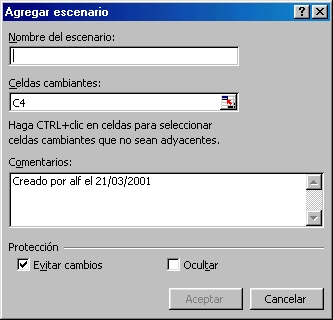
Un escenario es un conjunto de valores que excel guarda y puede sustituir automaticamente en la hoja de calculo. Los escenarios se pueden utilizar para prever el resultado de un modelo de hoja de calculo. Puedes crear y guardar diferentes grupos de valores en una hoja de calculo.

Pasos:

1.- menu herramientas, seleccionar escenarios.
2.- hacer clic en agregar.
3.- en el cuadro nombre de escenario, escribir un nombre para el escenario.
4.- en el cuadro celdas cambiantes, introducir las referencias de las celdas que se desea cambiar.

Para preservar los valores originales de las celdas cambiantes, crea un escenario que utilize los valores originales de las celdas antes de crear escenarios que cambien valores.

5.- En proteger seleccionar las opciones deseadas.
6.- hacer clic en aceptar.
7.- en el cuadro de dilogo valores del escenario, introducir los valores que se desean para las celdas cambiantes.
8.- para crear el escenario, hacer clic en aceptar.
9.- si se desea crear escenarios audicionales, hacer clic en nuevo, agregar y repetir el procedimiento.
Cuando terminemos de crear los escenarios, elegimos aceptar y hacemos clic en cerrar en el cuadro de dialogo administrador de escenarios.


martes, 4 de diciembre de 2007

EstilO persOnaLizadO

Crear un estilo personalizado para que puedas modificar el formato de los datos contenidos en las celdas.

El estilo debe tener las siguientes caracteristicas:

1.-Numero estandar
2.-Fuente Tahoma, tamaño 12, color azul
3.-Alineacion:Cetrar horizontal y centrar vertical.
4.-Bordes: izquierdo, derecho, superior e inferior.
5.-Tramas: con sombreado gris.


Pasos:

Menu herramientas, seleccionar macro y dar clic en grabar nueva macro.
Posicionar el raton en la celda A1 y dar clic derecho seleccionar formato de celdas.
En fuente: seleccionar Tahoma, tamaño 12, color azul.
En alineacion: Cetrar horizontal y centrar vertical.

En bordes: izquierdo, derecho, superior e inferior.
En tramas: con sombreado color gris.
Dar clic en aceptar.
Ir a herramientas, seleccionar macro y dar clic en detener.

ejerciciO: bOleta de calificaciOnes

Elabora una practica para que captures tus calificaciones parciales de las asignaturas de 4to semestre.
La practica debe contener los siguientes datos:


1.- Asignatura

2.- 1º parcial

3.- 2º parcial

4.- 3º parcial

5.- Promedio


Captura todas las asignaturas que corresponde a 4to semestre y asignale a cada una las calificaciones parciales, tanto aprobatorias como reprobatorias.

Obten el promedio para cada una de las asignaturas, utilizando formulas o funcioes.

Lo importante de esta practica es, que asignes un formato condicional para que al capturar u obtener una calificacion menor que 6, esta calificacion aparesca en rojo.


Para poner el formato condicional sombreamos celdas con valores numericos, y vamos a menu formato seleccionamos formato condicional y escribimos o seleccionamos la condicion segun nos sea factible en nuestra tabla, en el segundo rectangulo seleccionamos la opcion menor que y en el tercero escribimos el valor 6, damos agregar y aceptar.